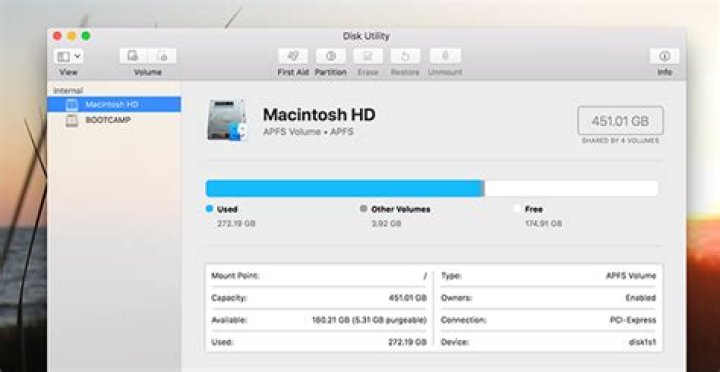
You can adjust a setting in Disk Utility for Mac to see all device disks and drives connected to a Mac. This will make it so that you can view the containing drive (like “Apple SSD”) rather than simply the partition or volume that is accessible by the user facing part of the file system (like “Macintosh HD”).
How to Show All Drive Devices in Disk Utility on Mac
- Open Disk Utility on the Mac if you have not done so already
- Click on “View” in the toolbar
As mentioned a moment ago, this will allow you to see the parent drive containing whatever partitions or volumes that are accessed by the user. For example if you have a drive with a hardware name like “SAMSUNG SSD 1TB” that contains two APFS volumes called “Macintosh HD” and “Backup” then you would see all of that drive information hierarchically in Disk Utility, rather than simply the two named APFS volumes.
You can also access the different disk and volume views from the Disk Utility “View” menu.
Note this is only applicable to the newest versions of Disk Utility for the latest versions of MacOS. Earlier versions of Disk Utility in earlier Mac OS X releases were more full featured and displayed extended disk data immediately.
Disk Utility on the Mac will still not show some other volumes and partitions even with his setting enabled, for example the Recovery partition and EFI partitions will not be displayed through Disk Utility on the Mac in modern versions (and there is no longer a known Disk Utility Debug menu for advanced users to access either). Thus, if you’re an advanced user and wish to see all of those partitions you’d need to use the command line to list all drives, mounted drives, and partitions as shown here. You can also mount and unmount drives from the Mac command line and explore many other powerful options for the command line diskutil tool.
С помощью Дисковой утилиты на Mac можно стирать и переформатировать устройства хранения, используемые с Mac. При стирании устройства хранения с него удаляются все данные.
Если Вы хотите сохранить какие-либо файлы, скопируйте их на другое устройство хранения.
Откройте приложение «Дисковая утилита» на Mac одним из следующих способов в зависимости от типа диска или тома, который Вы собираетесь стереть.
Если Вы хотите стереть загрузочный диск. Выполните запуск из раздела восстановления macOS, затем выберите Дисковую утилиту в окне «Восстановление».
Если Вы хотите стереть любое другое устройство хранения. Дважды нажмите Дисковую утилиту в папке /Программы/Утилиты.
Выберите «Вид» > «Показать все устройства».
В боковой панели выберите устройство хранения, которое нужно стереть, затем нажмите кнопку стирания .
Нажмите всплывающее меню «Схема», затем выберите «Схема разделов GUID».
Нажмите всплывающее меню «Формат», а затем выберите формат файловой системы.
Введите имя закладки.
(Необязательно) Если доступно, нажмите «Параметры безопасности», затем при помощи бегунка укажите количество циклов записи поверх стертых файлов и нажмите «OK».
Параметры безопасного стирания доступны только для некоторых типов устройств хранения. Если кнопка «Параметры безопасности» недоступна, Дисковая утилита не может выполнить безопасное стирание на данном устройстве хранения.
Нажмите «Стереть», затем нажмите «Готово».
Примечание. Для полупроводниковых дисков (SSD-дисков) функция безопасного стирания в Дисковой утилите недоступна. Для повышения безопасности можно включить шифрование FileVault, когда Вы начнете пользоваться SSD-диском.
Use the First Aid feature of Disk Utility to find and repair disk errors.
Disk Utility can find and repair errors related to the formatting and directory structure of a Mac disk. Errors can lead to unexpected behavior when using your Mac, and significant errors might even prevent your Mac from starting up completely.
Before proceeding, make sure that you have a current backup of your Mac, in case you need to recover damaged files or Disk Utility finds errors that it can’t repair.
Open Disk Utility
In general, you can just open Disk Utility from the Utilities folder of your Applications folder. However, if your Mac doesn’t start up all the way, or you want to repair the disk your Mac starts up from, open Disk Utility from macOS Recovery:
- , then follow the appropriate steps:
- Apple silicon: Turn on your Mac and continue to press and hold the power button until you see the startup options window. Click the gear icon labeled Options, then click Continue.
- Intel processor: Turn on your Mac, then immediately press and hold these two keys until you see an Apple logo or other image: Command (⌘) and R.
Select your disk in Disk Utility
Choose View > Show All Devices (if available) from the menu bar or toolbar in Disk Utility.
The sidebar in Disk Utility should now show each available disk or other storage device, beginning with your startup disk. And beneath each disk you should see any containers and volumes on that disk. Don’t see your disk?
In this example, the startup disk (APPLE HDD) has one container and two volumes (Macintosh HD, Macintosh HD – Data). Your disk might not have a container, and it might have a different number of volumes.
Repair volumes, then containers, then disks
For each disk that you’re repairing, start by selecting the last volume on that disk, then click the First Aid button or tab.
In this example, the last volume on the disk is Macintosh HD – Data.
Click Run to begin checking the selected volume for errors.
- If there is no Run button, click the Repair Disk button instead.
- If the button is dimmed and you can’t click it, skip this step for the disk, container, or volume you selected.
- If you’re asked for a password to unlock the disk, enter your administrator password.
After Disk Utility is done checking the volume, select the next item above it in the sidebar, then run First Aid again. Keep moving up the list, running First Aid for each volume on the disk, then each container on the disk, then finally the disk itself.
In this example, the repair order is Macintosh HD – Data, then Macintosh HD, then Container disk3, then APPLE HDD.
If Disk Utility found errors that it can’t repair
If Disk Utility found errors that it could not repair, use Disk Utility to erase (format) your disk.
If your disk doesn’t appear in Disk Utility
If Disk Utility can’t see your disk, it also can’t see any containers or volumes on that disk. In that case, follow these steps:
To list all mounted drives and their accompanying partitions from the Terminal on Mac OS X, you can use the diskutil command with the list flag. This approach will display all disks, drives, volumes, and containers on any drive connected to the Mac, including boot volumes, hidden volumes (like the Recovery partition), empty volumes, unformatted drives, and all other disks.
How to List All Mounted Drives, Partitions, Volumes on Mac via Command Line
This is easily done at the command line by typing the following command:
Hit return to see the results, showing all mounted volumes, drives, and their respective partitions.
This will give you feedback displayed like the following, listing out the mounted drives, their volume names, the size of the drive and partitions, their partition types, and their identifier location:
$ diskutil list
/dev/disk0
#: TYPE NAME SIZE IDENTIFIER
0: GUID_partition_scheme *121.3 GB disk0
1: EFI 209.7 MB disk0s1
2: Apple_HFS Macintosh HD 120.5 GB disk0s2
3: Apple_Boot Recovery HD 650.0 MB disk0s3
/dev/disk1
#: TYPE NAME SIZE IDENTIFIER
0: Apple_partition_scheme *21.0 MB disk1
1: Apple_partition_map 32.3 KB disk1s1
2: Apple_HFS Sample-OSXDaily-Drive 1.2.6 20.9 MB disk1s2
This is also demonstrated in the screenshot shown above with a much more accurate representation of formatting, when it is printed in your own terminal it will display nicely in tables, making it easily scannable and readable.
Note that all containers and/or all partitions are shown through this command, including hidden partitions like the Recovery HD, the EFI partition, reboot, and partition map and scheme information.
Alternatively, you can use the ‘df -h’ command at the terminal to list mounted file system partitions.
If you know of another handy approach to list out all drives and volumes connected to a Mac, share with us in the comments below!
Nástroje MacOS Disk Utility ve výchozím nastavení nezobrazí prázdnou neformátovanou jednotku. Možná si myslíte, že to nemůže být použito k vytváření diskových oddílů na nových discích, což je frustrující, ale můžete vyřešit tento problém jedním kliknutím.
Vložte takový disk a zobrazí se chybové hlášení: ” vložený disk nebyl v tomto počítači čitelný. “Existují tři možnosti:” vysunout “,” ignorovat “a” inicializovat “.
To není přesně takový jasný a uživatelsky příjemný jazyk, z Apple, je to tak? A to se stává smutnější: když kliknete na tlačítko “Initialize”, nástroj Disk Utility se otevře – což dává smysl – ale od tohoto psaní se nezobrazují disky bez diskových oddílů ve výchozím nastavení.
Je to proto, že výchozí diskový oddíl je pouze zobrazovat formátované svazky. To znamená, že jakákoli prázdná jednotka – jakákoli jednotka bez formátovaných oddílů, která je – vůbec se nezobrazí. V této situaci to není moc ideální, zejména proto, že nás poprvé přinesl popup o neformátovaném pohonu.
Tak kde je opravit? V panelu nabídek klikněte na Zobrazit> Zobrazit všechna zařízení.
Klepněte na toto tlačítko a uvidíte všechna vložená zařízení bez ohledu na to, zda jsou formátovány nebo nikoli. Klepněte na neformátovanou externí jednotku.
Tam je! Vyberte jednotku a klikněte na tlačítko “Vymazat” a zformátujte ji.
Zadejte název disku, vyberte souborový systém a klepněte na tlačítko “Vymazat”. Jednoduše jste naformátovali disk. Od této chvíle se objeví v nástroji Disk Utility a Finder.
Celý tento nepořádek je skvělým příkladem Apple, který se snaží udělat něco “jednoduššího” způsobem, který zpomaluje a zpevňuje věci. Ano, je poněkud matoucí, že diskové oddíly existují vedle sebe na stejných fyzických discích, ale skrývání fyzických zařízení zcela nedává život jednodušší a uživatelé, kterým tyto věci zaměňují, zřejmě nebudou vůbec otevřeny Disk Utility. V případě neformátovaného pohonu je tato “jednoduchost” rozzuřená. Doufejme, že toto výchozí chování se změní, ale pro tuto chvíli budou uživatelé muset narazit na příslušné nastavení za účelem nastavení nových jednotek.
Fotografický kredit: Jay Wennington
Chrome je Chrome, ne? Stahujete prohlížeč Google – nyní nejoblíbenější na světě – a myslíte si, že máte stejnou zkušenost jako všichni ostatní. Ale stejně jako většina velkých dodavatelů softwaru Google vydává Chrome v různých “kanálech”, které testují funkce ve více nestabilních verzích, než se dostanou k verzi, kterou denně používají stovky milionů lidí.
Aplikace pro Android v Chromebooku mají některé velké výhody: rozšiřují možnosti zařízení, mají celkovou malou stopu a pracují velmi dobře na omezeném hardwaru. Jsou to stále beta verze a někdy nefungují správně. SOUVISEJÍCÍ: Nejlepší Android Apps, které byste měli používat na svém Chromebooku Největší problém, který jsem měl s aplikacemi Android v systému Chrome OS jsou dotykové prvky, které neodpovídají správně – nebo dokonce vůbec – dotykem nebo myší.
All contemporary Support Articles in the “Disk Utility” thread states that I can format a disk (including an external HDD) by using Disk Utility and create APFS as the Format. The Disk Utility app [Version 17.0 (1635)] was installed as part of MacOs 10.13.2 – High Sierra. Disk Utility correctly shows that my MacBook Pro internal (boot) SSD is formatted APFS. My new Seagate 2TB-USB 3.0 (as-received) is formatted NTFS. Only the “Erase” button in the top menu is active (not grey). Clicking Erase gives a pop-up window. where the “Format :” drop down menu does NOT contain APFS. This is completely contrary to the very first statement in the Disk Utility Help article:
“File system formats available in Disk Utility
You can format a disk or volume using one of the following file system formats.
Apple File System (APFS)”
and in the Disk Utility Help article:
Erase a volume
- Select the disk or volume in the sidebar, then click the Erase button .
- Click the Format pop-up menu, then choose a volume format.
- APFS: Uses the APFS format, recommended for volumes using macOS High Sierra.
- and several other APFS choices.
I bought SuperDuper! v3.1.2 which is set up for bootable backup from APFS, but somehow, I must format the disk for APFS file structure.
“MacOS Disk Utility”, pagal numatytuosius nustatymus, nerodys tuščio, neformatuoto disko. Galbūt manote, kad tai reiškia, kad negalima naudoti naujiems diskams skirtų skirsnių, tai yra varginantis, tačiau jūs galite išspręsti šią problemą vienu paspaudimu.
Įdėkite tokį diską ir pamatysite klaidos pranešimą: ” Šis diskas neįskaitomas šiame kompiuteryje. “Yra trys variantai:” Išstumti “,” Ignoruoti “ir” Inicijuoti “.
Tai nėra tiksliai aiški ir patogi kalba, kurią tikėtumėte tikėtis iš Apple, ar tai? Ir tai pasireiškia baisiau: jei spustelėsite “Inicijuoti”, atidaroma Disk Utility – tai yra prasminga, bet nuo šio rašymo pagal nutylėjimą diskai be pertvarkymų nerodomi.
Tai priklauso nuo to, kad pagal Disk Utility numatytuosius yra rodyti formatuoti tomai. Tai reiškia, kad bet koks tuščias diskas – bet koks diskas be formato pertvaros, tai nebus rodomas apskritai. Tai nėra labai ideali tokia aplinkybė, ypač todėl, kad iššokantis langas apie neformatuotą diską yra tai, kas mus atvedė čia.
Taigi, kur tai ištaisyti? Meniu juostoje spustelėkite Žiūrėti> Rodyti visus įrenginius.
Spustelėkite šią ir pamatysite visus įterptus įrenginius, nepriklausomai nuo to, ar jie yra suformatuoti, ar ne. Spustelėkite savo neformatuotą išorinį diską.
Tai yra! Pasirinkite diską, tada spustelėkite mygtuką “Ištrinti”, kad jį formatuotumėte.
Nurodykite savo diską, pasirinkite failų sistemą, tada spustelėkite “Ištrinti”. Taip pat ir jūs įforminate diską. Nuo šiol jis pasirodys “Disk Utility” ir “Finder”.
Visa ši netvarka yra puikus “Apple” pavyzdys, kuris bando kažką “lengviau” padaryti taip, kad atsirastų griežtesnių problemų. Taip, šiek tiek painiojama, kad pertvaros egzistuoja kartu viena su kita tame pačiame fiziniame diske, tačiau fizinių prietaisų slėpimas visiškai neleidžia gyvenimui palengvinti, o vartotojai painioja tokius dalykus, tikriausiai niekada nebus atidarę Disk Utility. Neformatuoto disko atveju šis “paprastumas” yra nepatogus. Tikimės, kad šis numatytasis elgesys pasikeis, tačiau dabar vartotojai turės pasipriešinti tinkamam nustatymui, norėdami nustatyti naujus diskus.
Nuotraukų kreditas: Jay Wennington
Klaviatūros, turinčios visas norimas funkcijas, paieška kartais gali būti šiek tiek užduotis, bet ką reikia padaryti jūs darote, kai jūsų pasirinkta klaviatūra neturi specialaus, bet naudingo rakto? Šiandienos klausimų ir atsakymų sesija ateina pas mus “SuperUser”, “Stack Exchange”, bendruomenės valdoma Q & A tinklalapių grupavimo padalinys.
Jei įžengėte į “Google” “Wi-Fi” traukinį (arba bent jau jį apsvarstėte), tada žinote, kad yra daugybė priežasčių mylėti “Google” akių tinklo nustatymą. Ir kaip indikatoriniai žibintai yra naudingi, kad jūs žinotumėte, kad viskas įjungta ir veikia sklandžiai, jie taip pat gali būti blaškyti. Štai kaip juos išjungti.
Pomôcka disku macOS v predvolenom nastavení nezobrazí prázdnu, neformátovanú jednotku. Možno si myslíte, že to nemôže byť použité na vytváranie oddielov na nových diskoch, čo je frustrujúce, ale vy môžete vyriešiť tento problém jedným kliknutím.
Vložte takýto disk a zobrazí sa chybové hlásenie: "Vložený disk nebol v tomto počítači čitateľný." Existujú tri možnosti: "Vysunúť", "Ignorovať" a "Inicializovať".
Nie je to presne taký jasný a používateľsky príjemný jazyk, ktorý by ste očakávali od spoločnosti Apple, že? A stane sa tichšie: ak kliknete na tlačidlo "Inicializovať", otvorí sa nástroj Disk Utility – čo dáva zmysel – ale od tohto písania sa predvolene nezobrazujú disky bez oddielov.
Je to preto, lebo predvolené nastavenie programu Disk Utilitiy slúži iba na zobrazenie formátovaných zväzkov. To znamená, že akýkoľvek prázdny disk – akýkoľvek disk bez formátovaných oddielov, teda – sa vôbec nevyskytuje. To nie je v tejto situácii veľmi ideálne, hlavne preto, že to, čo nás priviedlo na prvé miesto, je pop-up o neformátovanom pohone.
Takže kde je oprava? Na paneli ponuky kliknite na položku Zobraziť> Zobraziť všetky zariadenia.
Kliknite na toto tlačidlo a uvidíte všetky vložené zariadenia bez ohľadu na to, či sú naformátované alebo nie. Kliknite na neformátovanú externú jednotku.
Je to tu! Vyberte disk a kliknite na tlačidlo "Vymazať" a naformátujte ju.
Označte svoj disk, zvoľte súborový systém a potom kliknite na tlačidlo "Vymazať". Práve tak ste naformátovali disk. Odteraz sa zobrazí v nástroji Disk Utility a Finder.
Celý tento neporiadok je skvelým príkladom Apple, ktorý sa snažil urobiť niečo "jednoduchšie" spôsobom, ktorý spomaľuje a zhoršuje veci. Áno, je trochu mätúce, že oddiely existujú vedľa seba na rovnakých fyzických diskoch, ale skryté fyzické zariadenia úplne neumožňujú život a používatelia, ktorých sa takéto veci zamieňajú pravdepodobne nebudú na prvý pohľad nikdy otvoriť Disk Utility. V prípade neformátovaného pohonu je táto "jednoduchosť" rozčúlená. Dúfajme, že sa toto predvolené správanie zmení, avšak pre používateľov budú musieť naraziť na príslušné nastavenie s cieľom nastaviť nové jednotky.
MacOS-levytyökalu ei oletusarvoisesti näytä tyhjää, muotoilematonta asemaa. Saatat ajatella, että tämä tarkoittaa sitä, ettei sitä voi käyttää osioiden luomiseen uusille levyille, mikä on turhauttavaa, mutta voit ratkaista tämän ongelman yhdellä klikkauksella.
Aseta tällainen levy ja näyttöön tulee virheilmoitus: "Tämä tietokone ei voinut lukea kyseistä levyä." On kolme vaihtoehtoa: "Poista", "Ohita" ja "Alusta".
Tämä ei ole täsmälleen sellainen selkeä, helppokäyttöinen kieli, jota Apple odottaisi, onko se? Ja se saa weirder: jos napsautat "Initialize", Levytyökalu avautuu – mikä on järkevää – mutta kirjasta ei näytetä oletusarvoisesti asemia, joissa ei ole osiota.
Tämä johtuu siitä, että Disk Utility -ohjelman oletusasetuksena on vain muotoillut määrät. Tämä tarkoittaa mitä tahansa tyhjää asemaa – mitä tahansa asemaa, jossa ei ole alustettua väliseinää – se ei näytä ollenkaan. Se ei ole kovin ihanteellinen tässä tilanteessa, varsinkaan koska popup noin muotoilematon ajaa on, mikä toi meidät tänne ensi sijassa.
Joten missä on korjaus? Valitse valikkopalkista Näytä> Näytä kaikki laitteet.
Napsauta tätä ja näet kaikki lisälaitteet, riippumatta siitä, ovatko ne muotoiltuja vai eivät. Napsauta muotoilematon ulkoista asemaa.
Siellä se on! Valitse asema, ja napsauta sitten "Poista" -painiketta sen muotoilemiseksi.
Nimeä asema, valitse tiedostojärjestelmä ja napsauta sitten "Poista". Aivan kuten alusta, olet alustanut asemasi. Tästä lähtien se näkyy levytyökalussa ja Finderissa.
Tämä koko sotku on hieno esimerkki siitä, että Apple yrittää tehdä jotain "helpompaa" tavalla, joka paljastaa ja tekee asioista vaikeampaa. Kyllä, se on hieman hämmentävää, että väliseinät ovat samojen fyysisten levyjen rinnalla, mutta piileskelemällä fyysisiä laitteita ei kokonaan helpota elämää, ja tällaiset asiat hämmentävät käyttäjiä eivät todennäköisesti koskaan avaa Levytyökalua. Jos kyseessä on muotoilematon asema, tämä "yksinkertaisuus" on raivoaa. Toivottavasti tämä oletuskäyttäytyminen muuttuu, mutta nyt käyttäjien täytyy joutua kohtaamaan sopiva asetus uusien asemia varten.